macOS 26でLiquid Glassデザインが導入されました。
Liquid GlassではUIコンポーネントの質感がガラスっぽくなり、立体感が表現されています。
特に、アプリのアイコンは光沢と立体感も相まって、おはじきっぽく感じられます。
私も個人で開発しているアプリのアイコンをLiquid Glassに対応させようと、作業を始めました。
アプリのアイコンをLiquid Glassに対応させるには、Icon Composerを使ってLiquid Glassのエフェクトを反映させます。
Icon Composerの設定項目はそれほど多くなく、触っているだけで何となく操作でき。。。ていたのですが、Icon Composerでアイコンの背景を変える方法が分からなかったのです。
1時間くらい探しても分からず、ChatGPTに聞くと「背景レイヤーを選択して」と言われるのですが、まさにその「背景レイヤー」が見つからない。。。
きっと、マニュアルをちゃんと読まなかった私が悪かったのでしょう。
ですが、同じように迷っている方のために、アプリ背景の変更方法をここにまとめておきます。
もくじ
公式のマニュアル
正直なところ、ここに全部書いてあります。
背景の変え方
まず、Liquid Glassのエフェクトを反映させるアイコンをインポートした直後は、デフォルト設定(グラデーション)の背景になっています。

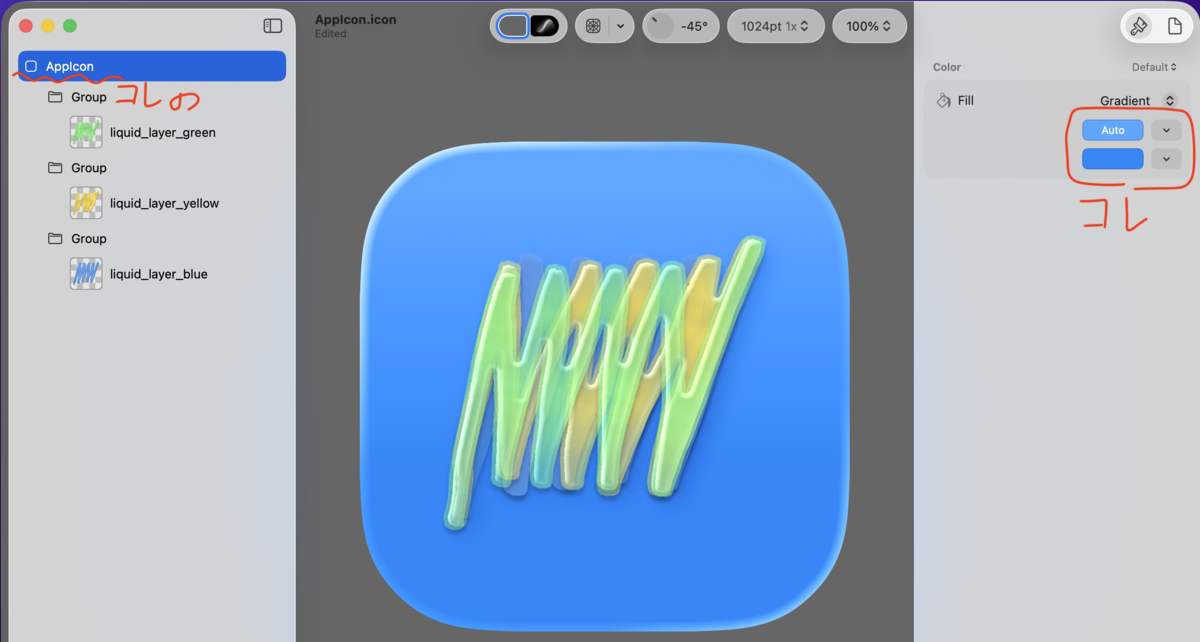
左側のペインにはインポートしたアイコン画像が表示されます。
私は、アイコンに使う各パーツをレイヤーに分けています。なので、レイヤーごとの画像を3つのGroupに分けてインポートしています。
アイコンの背景は、左ペインの一番上(画像でいうとAppIcon)を選択し、右ペインのColor > Fillで背景を変更することができます。
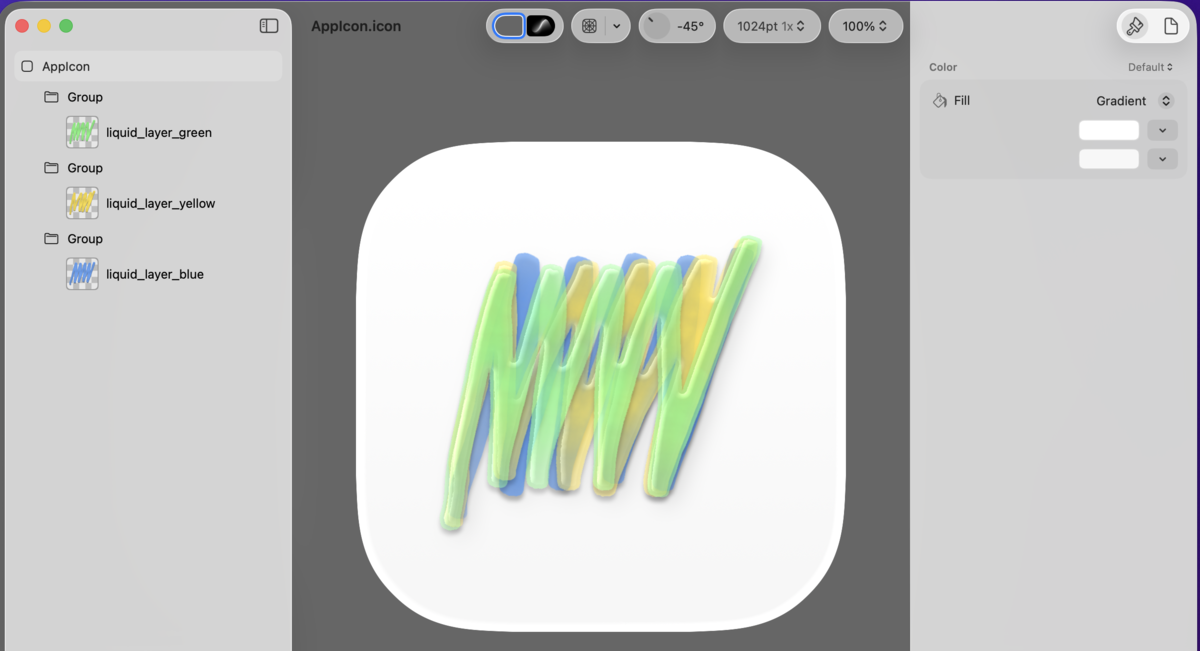
白色からライトグレーに変更したイメージです。
以上です。
ちなみに、マニュアルのOrganize layers into groupsセクションに「背景はここで変えるよ」とちゃんと書いてあります。
今回の件に限らず、困ったら1度は公式ドキュメントをあたってみると良い、という好事例でした。
